
Descarcă What ToDo – Software Gratuit de Gestionare a Taskurilor pentru Windows
Prezentare generală
Păstrarea concentrării și finalizarea sarcinilor reprezintă o provocare zilnică pentru oricine gestionează mai multe proiecte, termene limită și angajamente personale. Deși piața este inundată de platforme complexe de gestionare a sarcinilor, mulți utilizatori au nevoie doar de un instrument simplu și ușor care să le permită să înregistreze idei, să le împartă în subtaskuri și să urmărească progresul fără o curbă de învățare abruptă. What ToDo răspunde acestei nevoi cu o interfață minimală, o organizare bazată pe foldere și funcții esențiale precum calendarul cu termene limită, etichetele de prioritate colorate și posibilitatea de import/export ușoară.
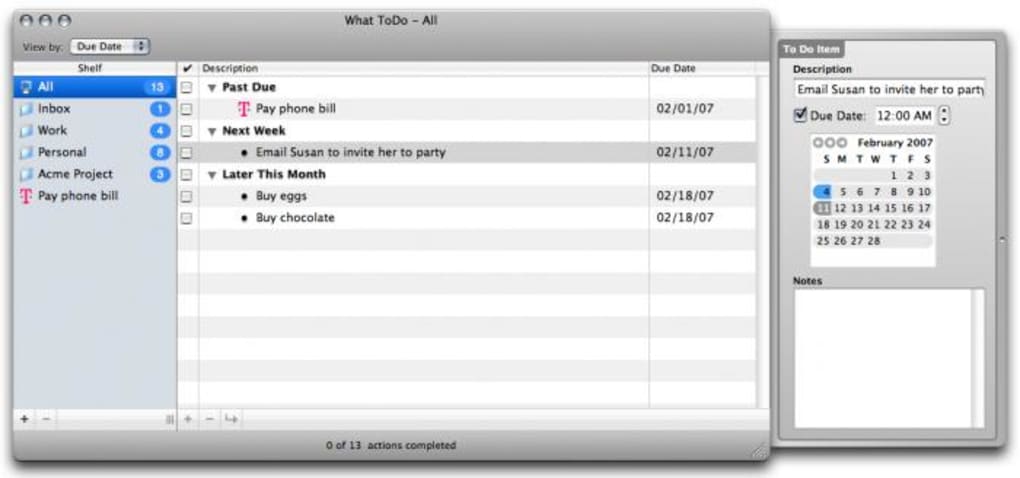
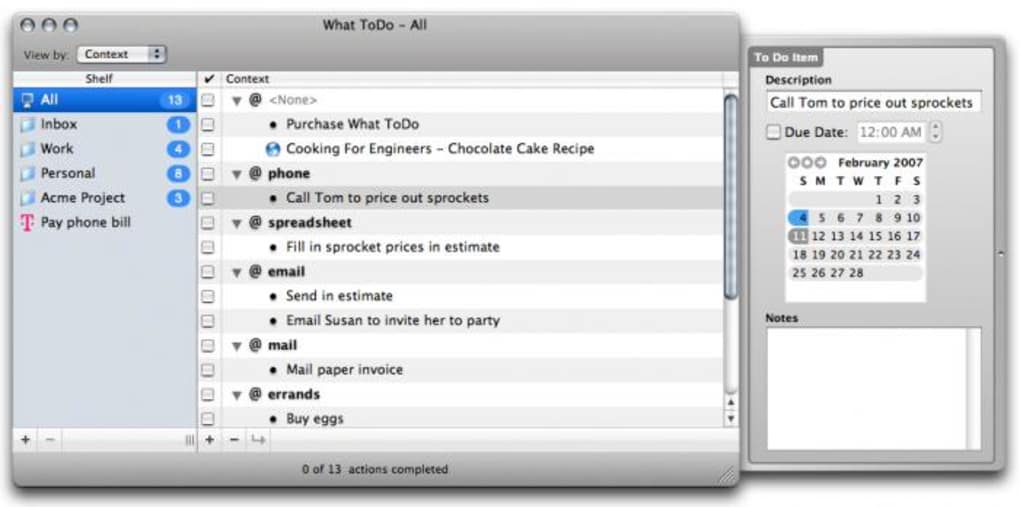
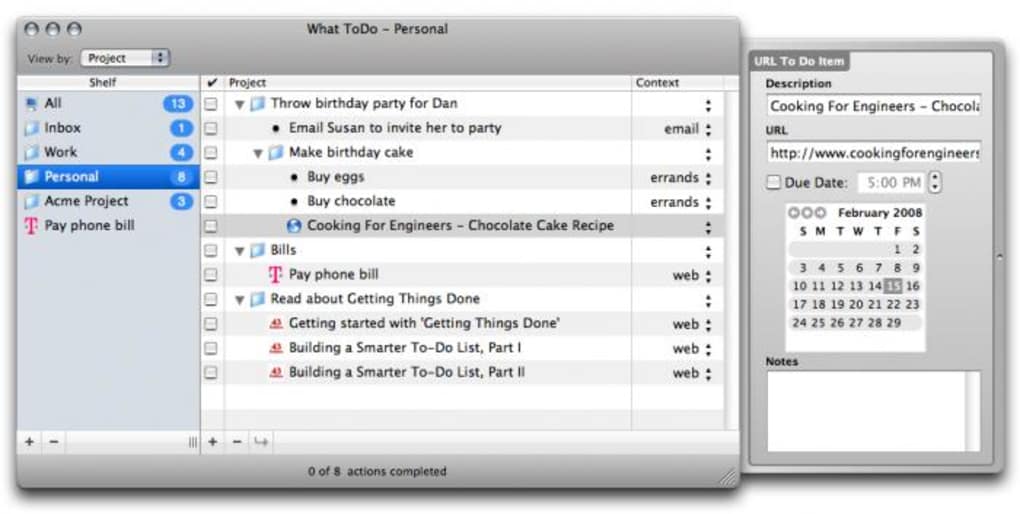
Aplicația este plasată pe partea stângă a ferestrei, unde poți crea un număr nelimitat de foldere de proiecte. În interiorul fiecărui folder, sarcinile sunt afișate într-o vizualizare în arbore care poate fi colapsată, permițându-ți să extinzi sau să ascunzi subtaskurile după cum dorești. Finalizarea unei sarcini se face simplu prin bifarea unei căsuțe, care face automat sarcina gri, oferind o indicație vizuală clară a progresului. Deși lipsește o cutie de căutare integrată și integrarea cu iCal, What ToDo strălucește prin simplificarea sa, suportul rapid de lansare prin Quicksilver și posibilitatea de a exporta liste pentru backup sau partajare.
Fie că ești un student care planifică teme, un freelancer care gestionează lucrări pentru clienți sau un profesionist ocupat care urmărește sarcini zilnice, What ToDo oferă o modalitate gratuită, sigură și simplă de a-ți menține lista de sarcini sub control.
Funcții cheie care fac ca What ToDo să se distingă
- Organizare a proiectelor bazată pe foldere: Creează un număr nelimitat de foldere de proiecte în panoul din stânga, păstrând sarcinile personale și profesionale bine separate.
- Vizualizare în arbore colapsabilă: Subtaskurile îmbrăcate pot fi extinse sau colapsate, oferind o ierarhie clară fără a crea haos.
- System simplu de finalizare: Bifează o căsuță pentru a marca o sarcină ca finalizată; sarcina devine automat gri, oferind o feedback vizual imediat.
- Panel calendar integrat: Atribuie termene limită folosind calendarul integrat din partea dreaptă, astfel încât să nu mai ratezi niciodată un termen.
- Subliniere cu culori și text în bold: Subliniază elementele de mare prioritate cu culori personalizate și text în bold pentru o identificare rapidă.
- Flexibilitate în import/export: Exportă-ți listele în format CSV sau text simplu și importă-le din nou oricând, asigurând portabilitatea datelor.
- Integrare cu launcher-ul Quicksilver: Lansarea directă a What ToDo din Quicksilver, accelerând accesul pentru utilizatorii avansați.
- Descărcare gratuită și sigură: Aplicația este disponibilă gratuit și este semnată cu un certificat de încredere pentru a proteja sistemul tău.
Deși setul de funcții este intenționat simplu, fiecare componentă a fost concepută pentru a reduce fricțiunea. Lipsa unei funcții de căutare integrate poate părea limitantă, dar ierarhia de foldere combinată cu indicatoarele de culoare face de obicei localizarea sarcinilor ușoară. Utilizatorii care au nevoie de analize mai profunde pot exporta datele pentru a le analiza în software de foaie de calcul. În plus, interfața curată consumă resurse minime ale sistemului, făcând-o o alegere ideală pentru calculatoarele vechi Windows care se împotrivește aplicațiilor grele precum Microsoft Planner sau Asana. În ansamblu, What ToDo oferă funcționalitățile de bază așteptate de la un manager de sarcini fără bloat-ul care poate distrage atenția de la munca reală.
Instrucțiuni de instalare, utilizare și compatibilitate
Ghid pas cu pas pentru instalare
1. Descarcă instalatorul: Accesează site-ul oficial și apasă pe butonul „Descarcă pentru Windows”. Fișierul este un .exe mic (aproximativ 5 MB) care începe descărcarea imediat.
2.
Rulează instalatorul: Click dublu pe fișierul descărcat. Windows Defender poate să-ți solicite confirmarea că aplicația este sigură; apasă „Rulează oricum” dacă încrezi în sursă.
3. Urmărește wizard-ul: Acceptă acordul de licență, alege un folder de instalare (locul implicit funcționează pentru majoritatea utilizatorilor) și apasă „Instalează”.
4.
Rulează aplicația: După finalizarea instalării, bifează „Rulează What ToDo” și apasă „Finalizează”. Programul se deschide pe un ecran de bun venit care afișează o listă goală de proiecte.
Pregătirea primului tău proiect
După lansare, creează un folder nou apăsând pe butonul + Folder din panoul din stânga. Numește folderul (de exemplu, „Proiecte de lucru”) și apasă Enter. În interiorul folderului, adaugă o sarcină apăsând pe butonul + Task, tastează descrierea și apasă Enter. Pentru a adăuga subtaskuri, selectează sarcina principală, faceți click dreapta și alege „Adaugă subtask”.
Folosește calendarul din partea dreaptă pentru a seta o dată limită: trage simplu data pe sarcină sau faceți dublu-click pe sarcină și selectați o dată din calendarul pop-up. Subliniază elementele urgente apăsând pe caroiajul de culoare lângă sarcină și alegând o nuanță strălucitoare, apoi activează butonul bold pentru o accentuare suplimentară. Când o sarcină este finalizată, bifează căsuța corespunzătoare; sarcina devine gri instant, arătând progresul vizual.
Toate modificările sunt salvate automat, așa că nu este nevoie să apăsați un buton „Salvează”.
Compatibilitate cu sistemele de operare
What ToDo este construit exclusiv pentru Windows 7, 8, 8.1 și 10 (inclusiv versiunile 64-bit). Instalatorul detectează arhitectura sistemului potrivită și plasează executabilul în folderul corect Program Files. Deși nu este disponibilă o versiune pentru macOS, software-ul rulează fără probleme pe mașini virtuale Windows pe macOS sau Linux, oferind flexibilitate cross-platform pentru utilizatorii care depind de soluții de desktop îndepărtat. Actualizări viitoare pot aduce construcții native pentru macOS și Linux, dar în prezent, Windows rămâne platforma principală susținută.
Puncte forte și slabe, urmate de întrebări frecvente
Puncte forte
- Descărcare și utilizare gratuite, fără taxe ascunse de abonament.
- Ușor și rapid; se lansează în sub două secunde pe majoritatea PC-urilor.
- Organizare intuitivă bazată pe foldere care se adaptează la complexitatea proiectelor.
- Calendar integrat pentru termenele limită, eliminând necesitatea unei aplicații separate.
- Colorarea și stilul bold fac managementul priorităților vizual.
- Import/export ușor asigură că datele tale nu sunt blocate.
- Integrarea cu launcher-ul Quicksilver accelerează accesul pentru utilizatorii avansați.
Puncte slabe
- Nu există o cutie de căutare integrată, ceea ce poate face localizarea sarcinilor dificilă în liste foarte mari.
- Lipsește sincronizarea cu iCal, limitând integrarea calendarului pentru utilizatorii Apple.
- Nu există un tutorial sau wizard de integrare; utilizatorii noi pot avea nevoie să exploreze manual.
- Disponibil doar pentru Windows; nu există aplicații native pentru macOS, Linux, Android sau iOS încă.
- Setul de funcții este minimal; utilizatorii avansați care caută diagrame Gantt sau colaborare în echipă vor avea nevoie de altă soluție.
FAQ – Răspunsuri la întrebări frecvente
Pot să sincronizez What ToDo între mai multe dispozitive?
În prezent, What ToDo nu include sincronizare în cloud. Totuși, poți exporta manual lista de sarcini de pe un dispozitiv și o poți importa pe altul pentru a le menține sincronizate.
Există o modalitate de a recupera sarcinile șterse?
Sarcinile șterse nu sunt trimise în coșul de gunoi. Pentru a le recupera, vei avea nevoie de un fișier de backup exportat anterior.
Suportă What ToDo scurtături de tastatură?
Da. Scurtăturile comune includ Ctrl+N pentru o sarcină nouă, Ctrl+F pentru a concentra calendarul și Ctrl+Shift+C pentru a activa/dezactiva sublinierea de culoare.
Pot să integrez What ToDo cu alte instrumente de productivitate?
Integrarea este limitată la launcher-ul Quicksilver. Pentru alte instrumente, poți exporta sarcinile ca CSV și le poți importa în aplicații precum Trello sau Microsoft To Do.
Există o versiune mobilă pentru What ToDo?
În prezent, nu există aplicații native pentru Android sau iOS. Utilizatorii mobili pot rula versiunea Windows prin soluții de desktop îndepărtat.
What ToDo oferă exact ceea ce își promite numele – o modalitate simplă de a înregistra și finaliza sarcini. Prețul gratuit, integrarea rapidă de lansare și indicatoarele vizuale de prioritate îl fac o alegere solidă pentru cei care nu suportă interfețe încărcate. Deși utilizatorii avansați ar putea dori mai multe funcții de colaborare, aplicația strălucește în productivitatea personală, mai ales pe calculatoare Windows vechi.
Concluzie – Ar trebui să descarci What ToDo?
Dacă cauți un manager de sarcini gratuit, sigur și extrem de ușor care pune esențialele în prim-plan, What ToDo este o alegere excelentă. Structura sa bazată pe foldere, sistemul simplu de bifare și calendarul integrat satisfac nevoile de bază ale planificării zilnice fără să te înveselească cu funcții pe care nu le vei folosi niciodată. Deși lipsa unei funcții de căutare și a sincronizării cu iCal ar putea fi dezamăgitoare pentru unii, experiența generală este fluentă, fiabilă și perfectă pentru utilizatorii Windows care apreciază viteza în detrimentul colaborării. Descarcă astăzi, creează câteva foldere de proiecte și vezi cât de repede lista ta de sarcini devine o listă de sarcini finalizate.







